1 รับแอปใน Apple School Manager (Apps and Books)ทุกแอปที่จะแจกผ่าน MDM ต้องมีไลเซนส์แบบ Managed Distribution จาก ASM ก่อน ไม่ว่าแอปฟรีหรือเสียเงิน
เข้า school.apple.com ด้วยบัญชีผู้ดูแลที่มีสิทธิ์ "ผู้จัดการเนื้อหา" (Content Manager)
แล้วไปที่เมนู แอป ด้านซ้าย
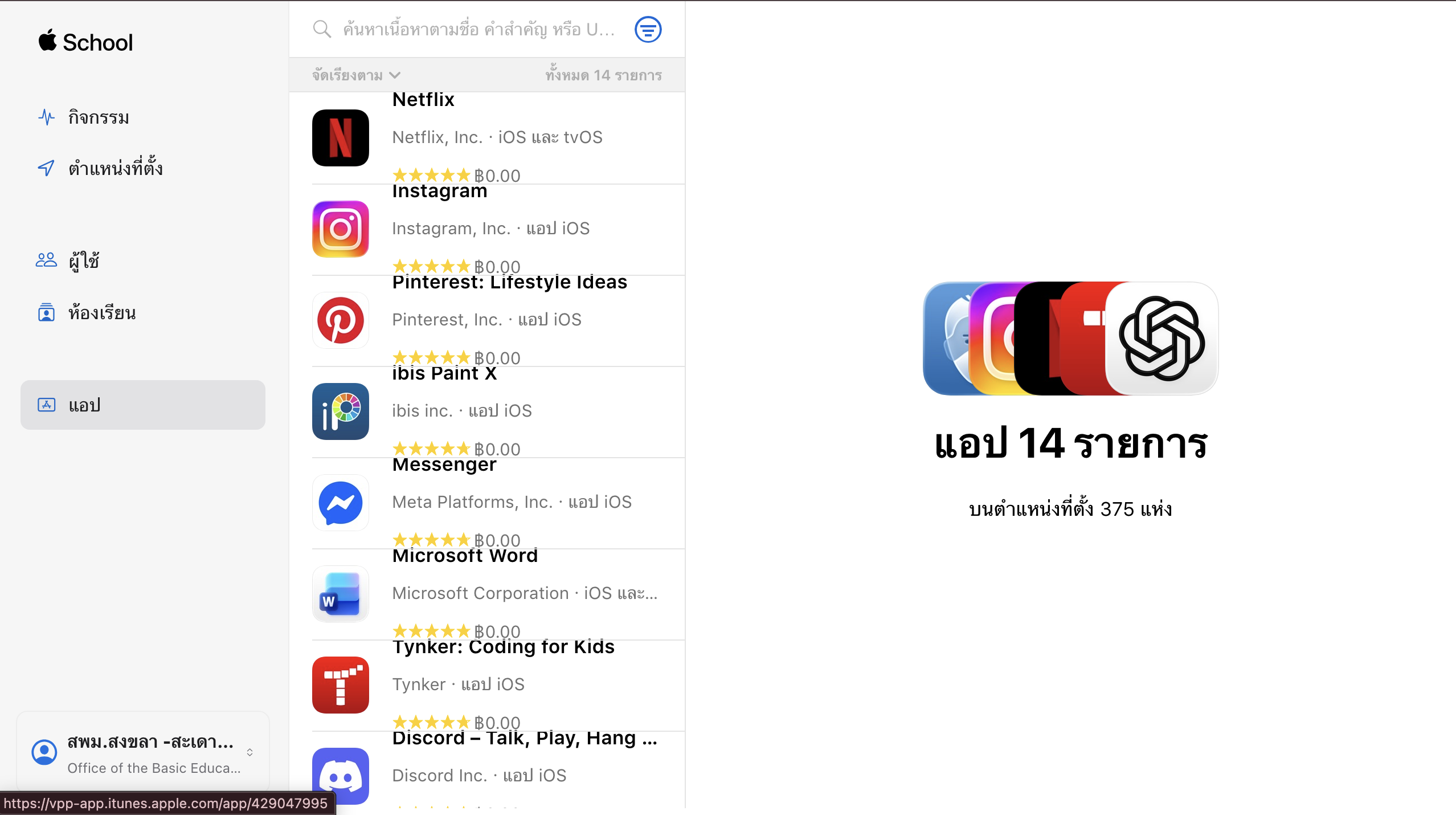
Apple School Manager → แอป
หน้ารายการแอปของหน่วยงาน — ตอนนี้มี 14 รายการที่เคยขอไลเซนส์ไว้แล้ว แอปที่จะขอใหม่ให้ค้นหาจากช่องค้นหาด้านบน
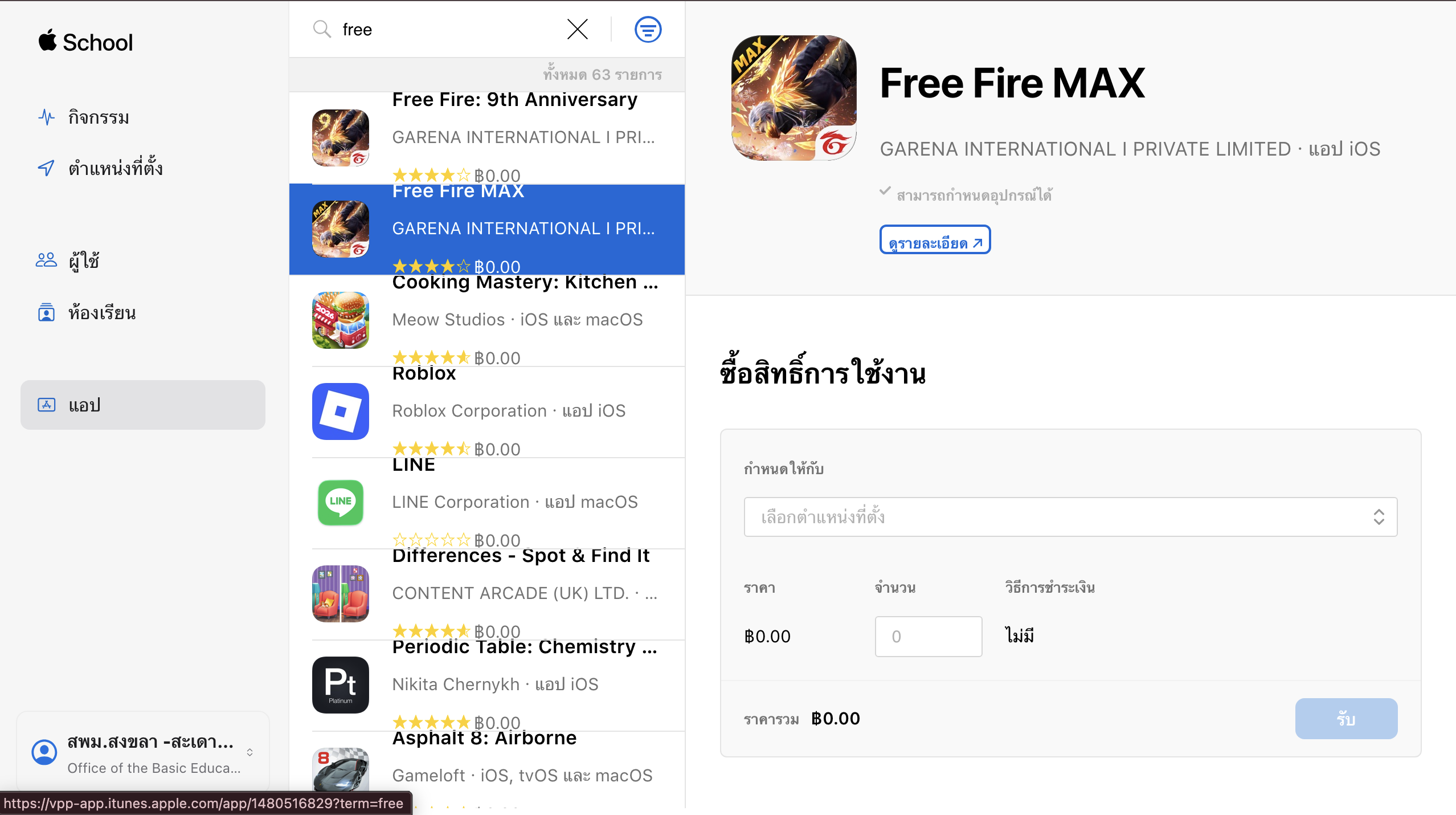
Apple School Manager → ค้นหาแอป → ซื้อสิทธิ์การใช้งาน
ค้นหา "free" แล้วเลือก Free Fire MAX — ฝั่งขวาคือกล่อง "ซื้อสิทธิ์การใช้งาน" แอปฟรีราคา ฿0.00 ก็ต้องทำขั้นนี้เหมือนกัน
จุดที่ต้องทำ: ① เลือก ตำแหน่งที่ตั้ง (Location) — ต้องเป็นตัวเดียวกับที่ผูก Content Token ไว้กับ UEM
② ใส่จำนวน ไลเซนส์ที่ต้องการ (เผื่อไว้มากกว่าจำนวนเครื่องเล็กน้อย ตัวอย่างนี้ขอ 500)
③ กด รับ (Get)
ระวัง: ถ้าเลือก Location ผิด ไลเซนส์จะไปอยู่กับ token คนละตัว แล้วแอปจะไม่โผล่ในคอนโซล UEM ของเรา
ตรวจชื่อ Location ให้ตรงกับที่ตั้งค่าไว้ใน VPP Managed Distribution เสมอ
2 Sync ไลเซนส์เข้า Workspace ONE UEMกลับมาที่คอนโซล UEM ไปที่ Resources > Apps > Native > Purchased
แอปที่เพิ่งกด "รับ" ใน ASM จะยังไม่ปรากฏจนกว่าจะ sync — ปกติระบบ sync อัตโนมัติวันละครั้ง
แต่กดเองได้ทันทีด้วยปุ่ม Sync Assets
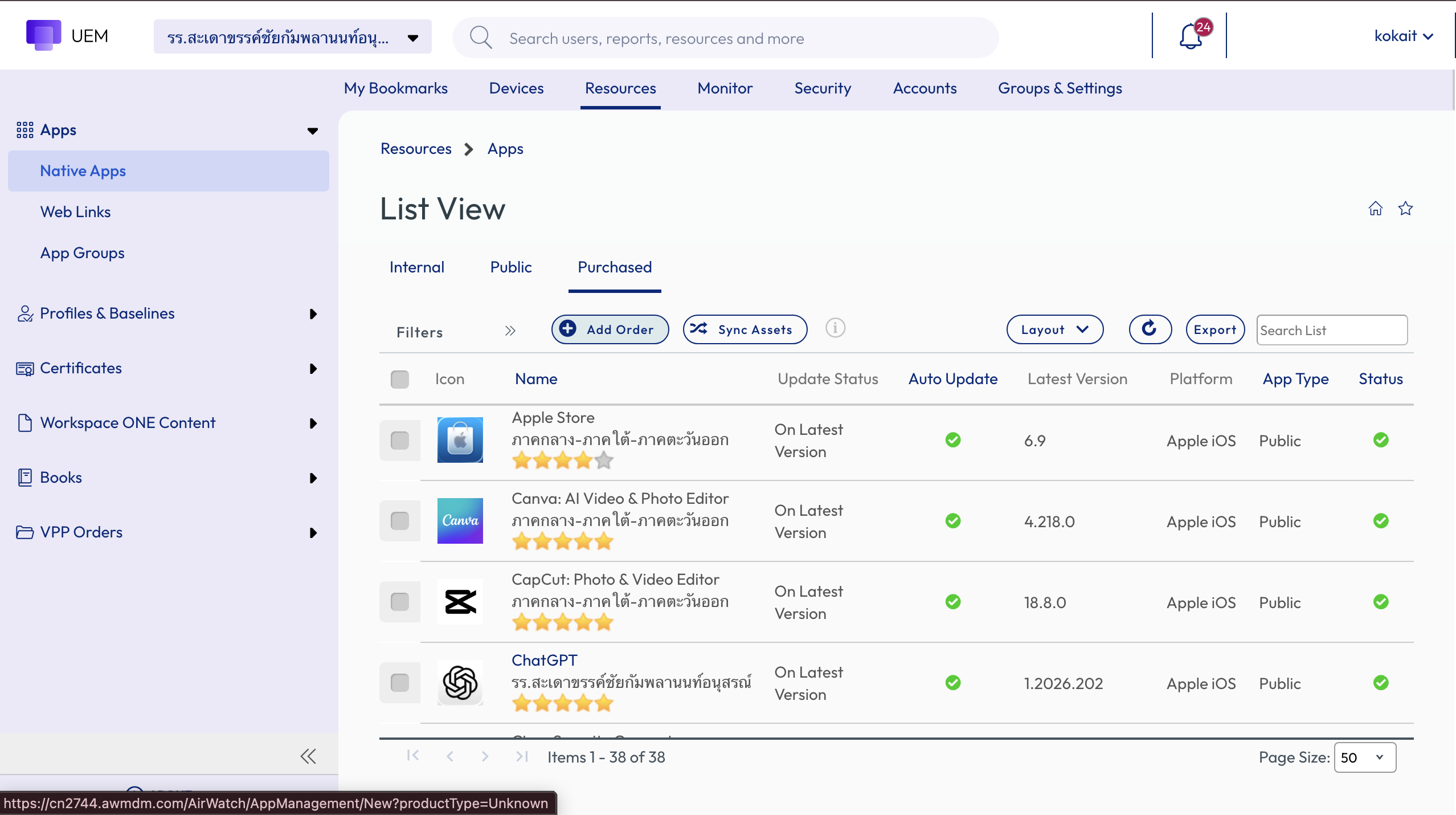
UEM → Resources → Apps → Purchased
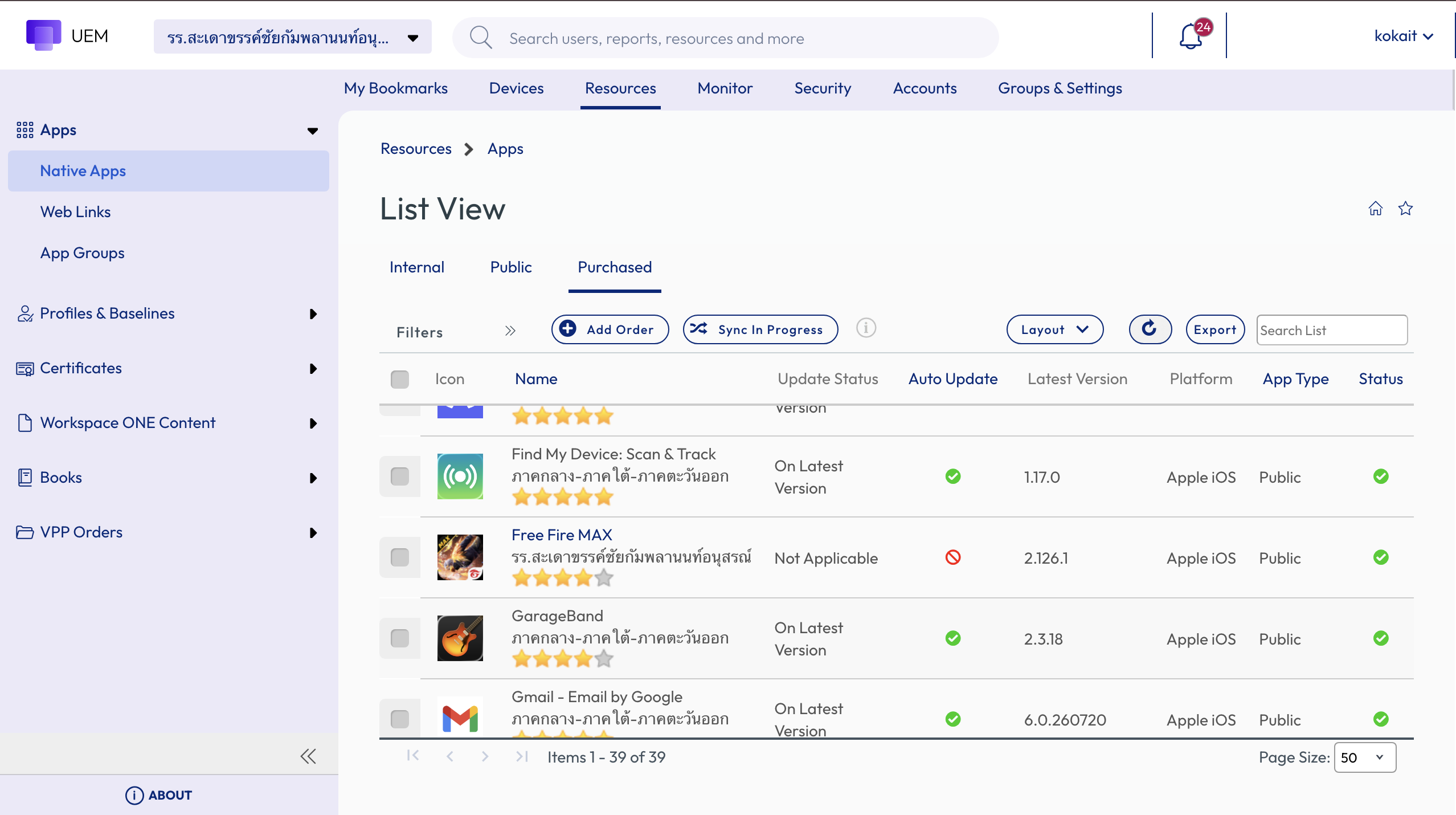
ก่อน sync — รายการแอปมี 38 รายการ ยังไม่มี Free Fire MAX สังเกตปุ่ม Sync Assets ถัดจาก Add Order
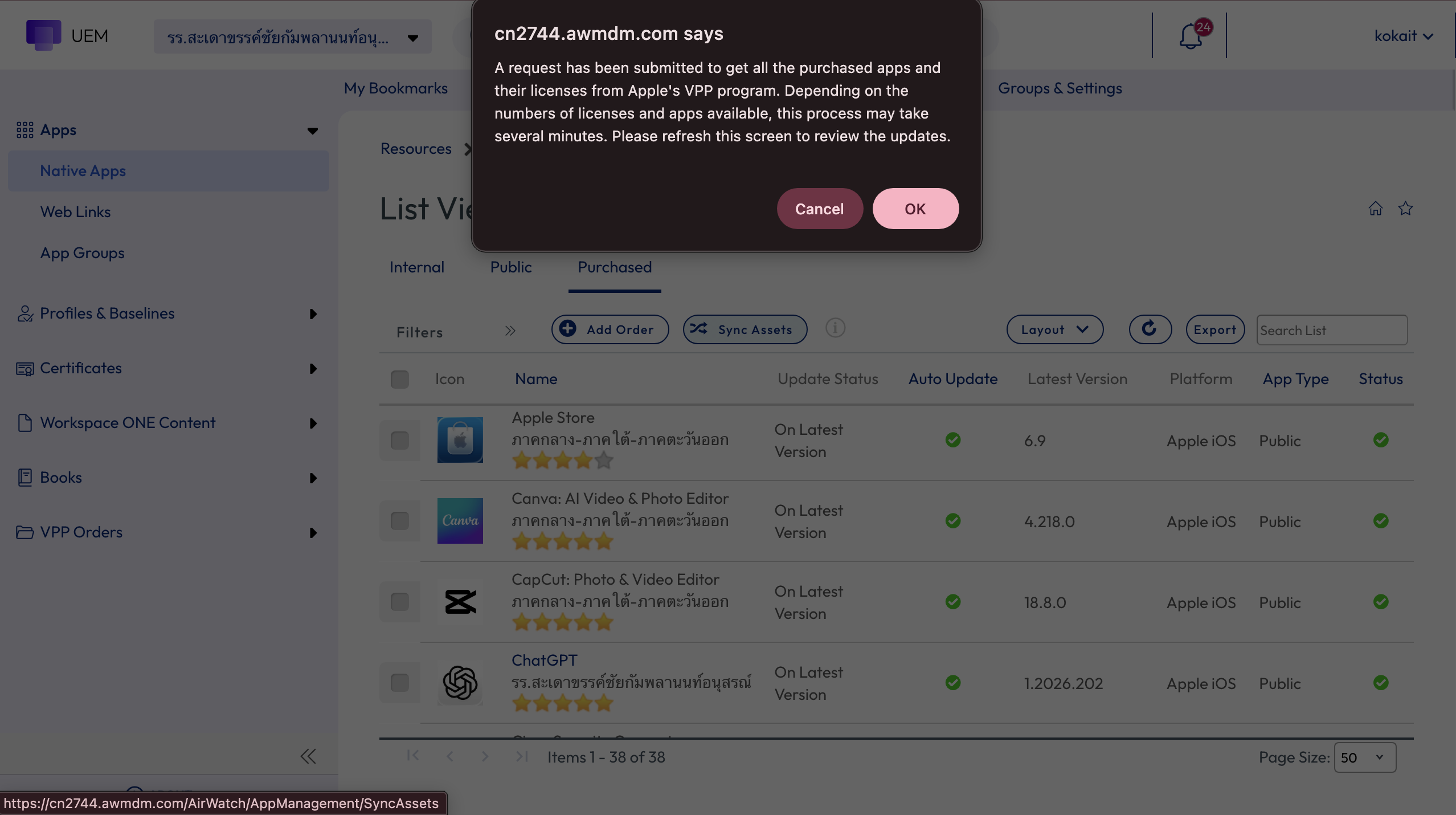
กด Sync Assets → กล่องยืนยัน
ระบบแจ้งว่าจะไปดึงแอปและไลเซนส์ทั้งหมดจาก Apple มา อาจใช้เวลาหลายนาที — กด OK แล้วรอ กดรีเฟรชหน้าเป็นระยะ
ระหว่าง Sync In Progress
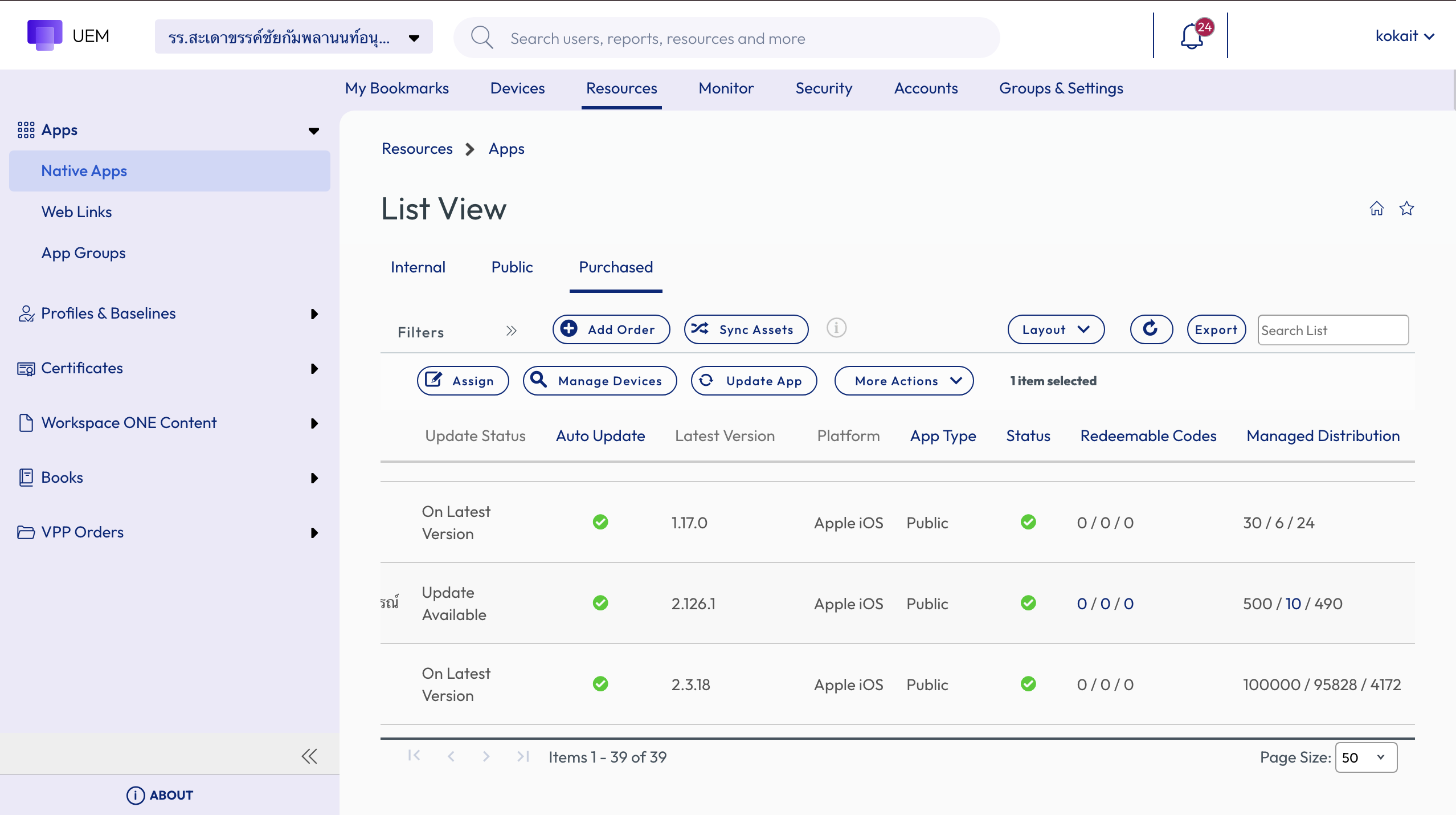
ปุ่มเปลี่ยนเป็น "Sync In Progress" และรายการเพิ่มเป็น 39 — Free Fire MAX เข้ามาแล้ว
(คอลัมน์ Auto Update ยังเป็น ⊘ เดี๋ยวไปเปิดในขั้นที่ 7)
3 เปิด Device-based License (สำคัญมากสำหรับ iPad โรงเรียน)ค่าเริ่มต้นของไลเซนส์ VPP เป็นแบบ user-based ซึ่งต้องมี Apple ID บนเครื่อง —
iPad นักเรียนของเราไม่ได้ลงชื่อเข้า Apple ID รายคน จึงต้องสลับเป็น device-based ก่อน
ไม่งั้นสั่งติดตั้งแล้วจะค้าง Pending ยาว
คลิกชื่อแอปในหน้า Purchased เพื่อเปิด Edit Application แล้วไปที่แท็บ License Info
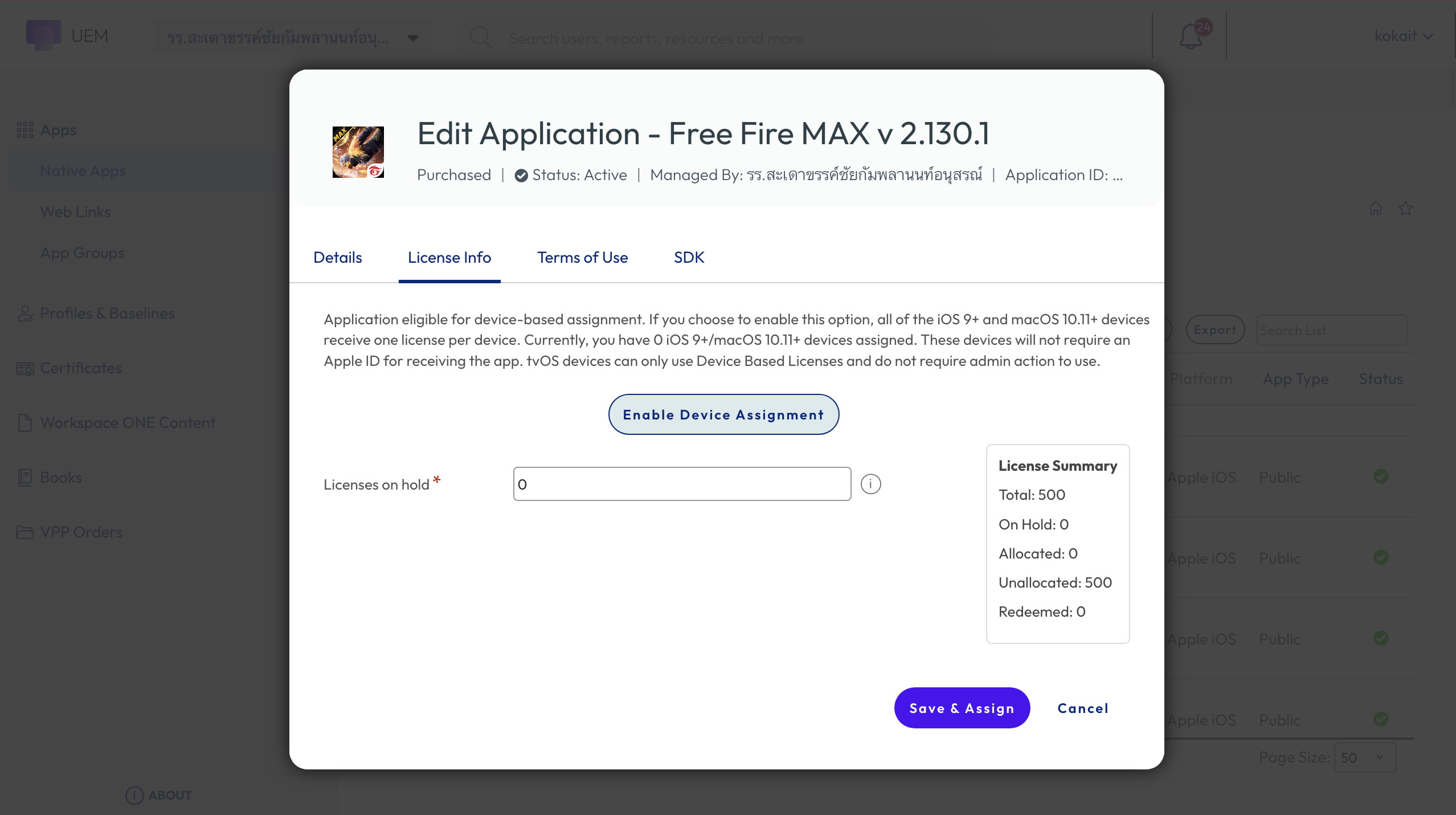
Edit Application → License Info
กล่อง License Summary ขวามือสรุปไลเซนส์: Total 500 / Unallocated 500 — กดปุ่ม Enable Device Assignment ตรงกลาง
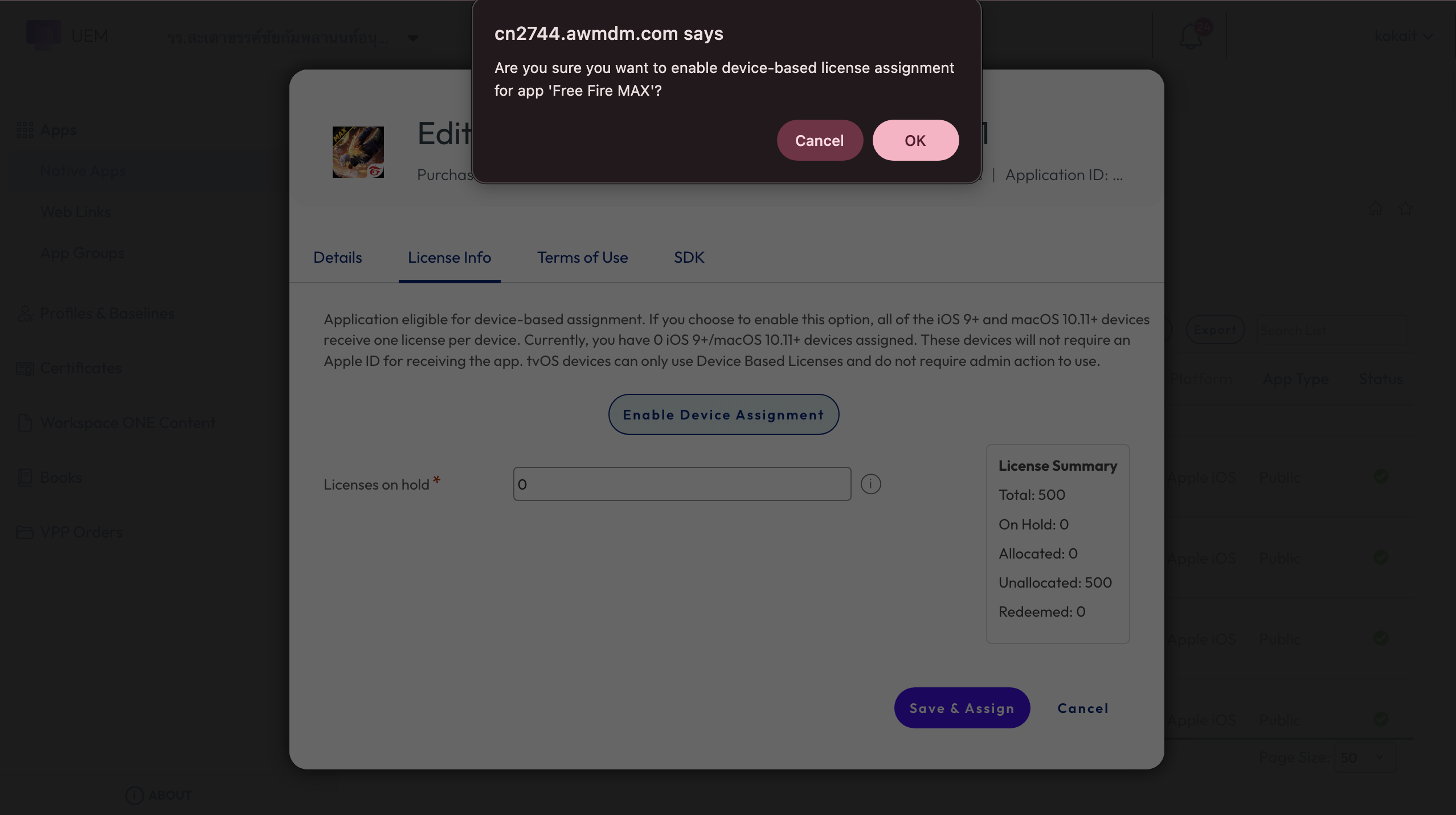
กล่องยืนยัน device-based license
ยืนยันด้วย OK — จากนี้เครื่องรับแอปได้โดยไม่ต้องมี Apple ID เครื่องละ 1 ไลเซนส์ แล้วกด Save & Assign เพื่อไปต่อ
จำง่าย ๆ: แอปใหม่ทุกตัว → เข้า License Info → Enable Device Assignment ก่อน assign เสมอ
ทำครั้งเดียวต่อแอป ไม่ต้องทำซ้ำ
4 สร้าง Smart Group กำหนดเครื่องปลายทางSmart Group คือ "กลุ่มเป้าหมาย" ที่จะรับแอป ไปที่ Groups & Settings > Groups > Assignment Groups
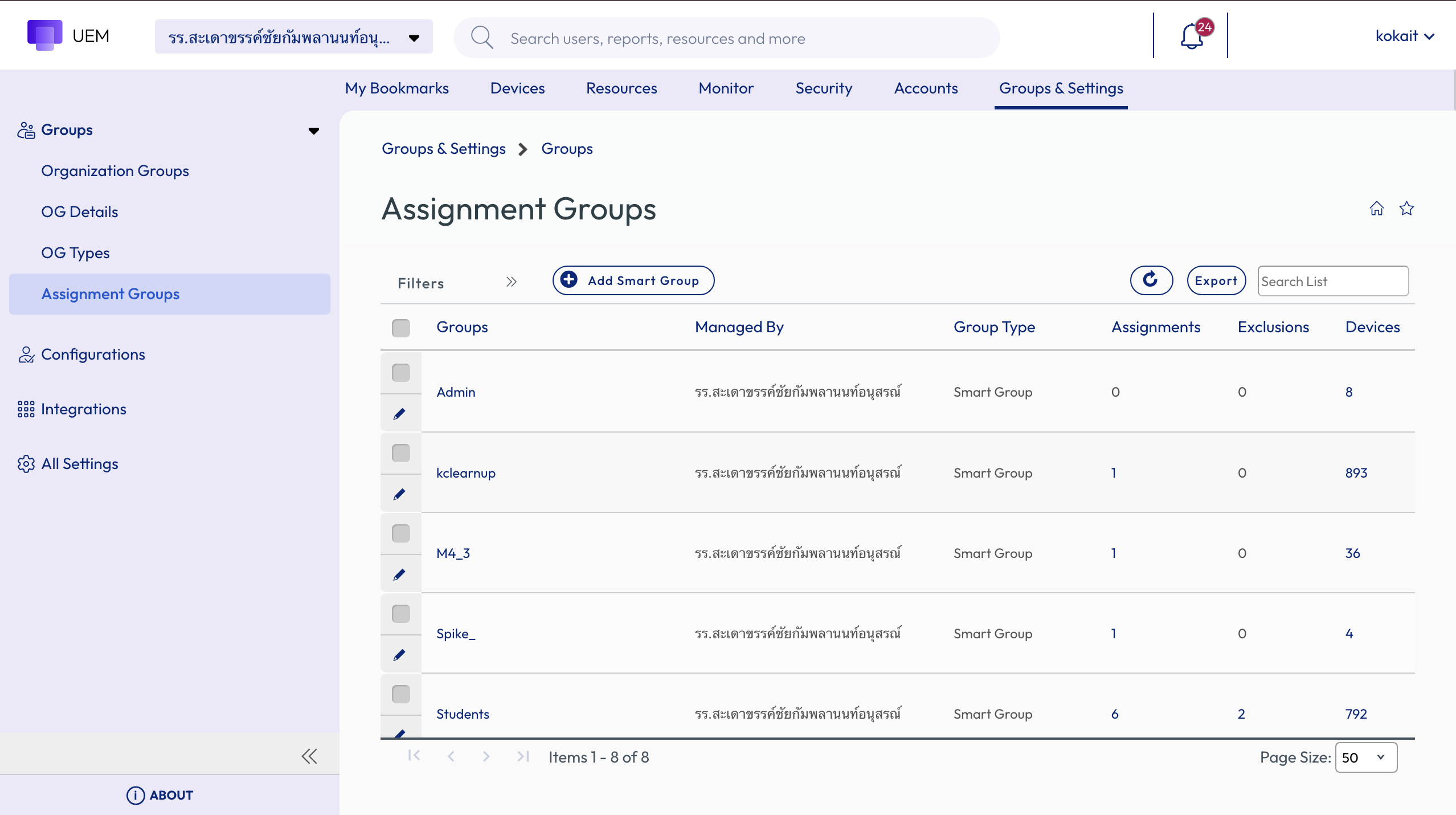
Groups & Settings → Assignment Groups
กลุ่มที่มีอยู่ของโรงเรียน เช่น Students (792 เครื่อง), M4_3 (36 เครื่อง) — กด Add Smart Group เพื่อสร้างกลุ่มใหม่
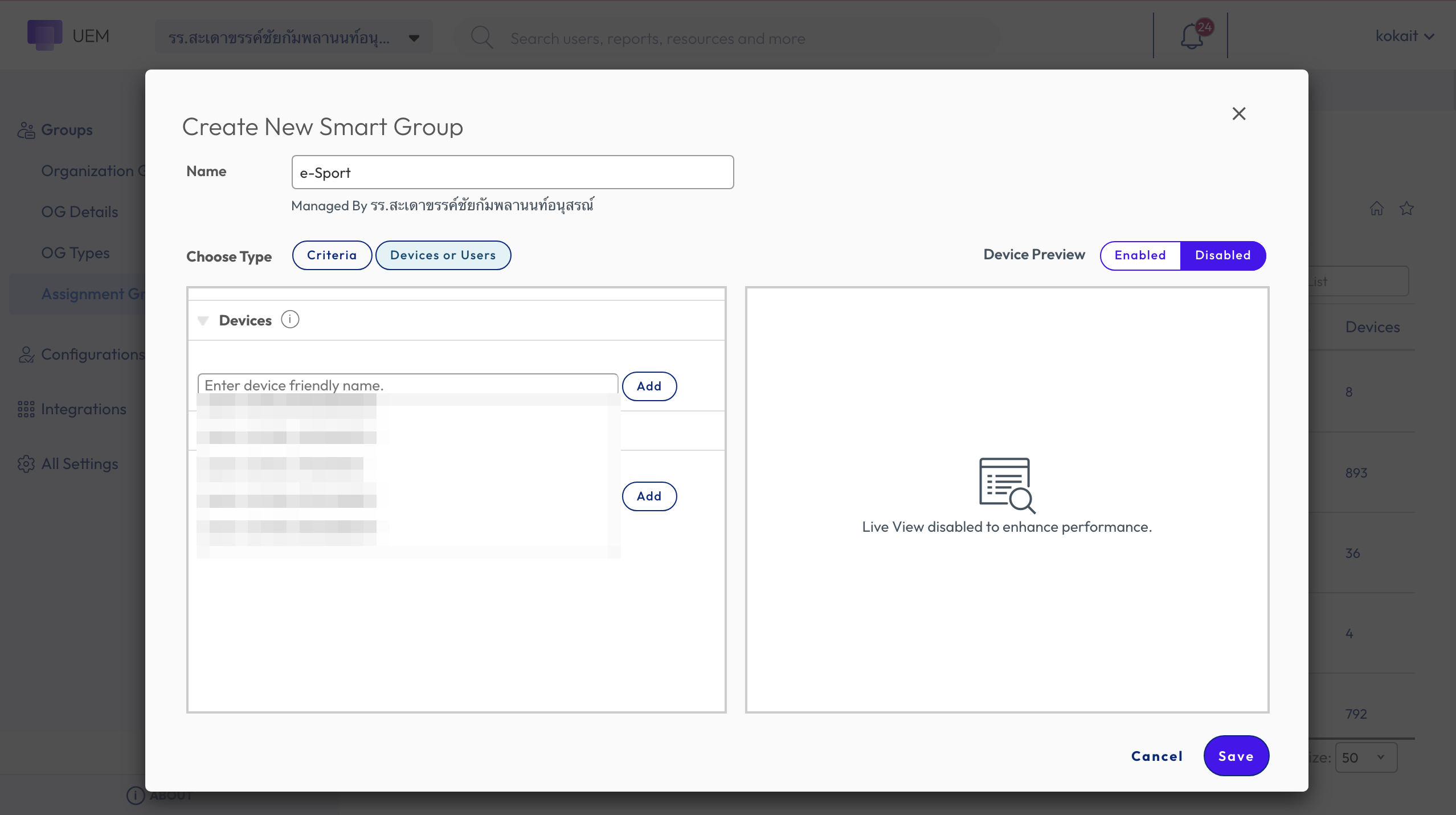
Create New Smart Group → Devices or Users
ตั้งชื่อกลุ่ม (ตัวอย่าง: e-Sport ) เลือกโหมด Devices or Users แล้วพิมพ์ชื่อเครื่อง (Friendly Name)
ทีละเครื่อง ระบบจะขึ้นรายการให้เลือก — เหมาะกับกลุ่มเล็กที่เจาะจงรายเครื่อง
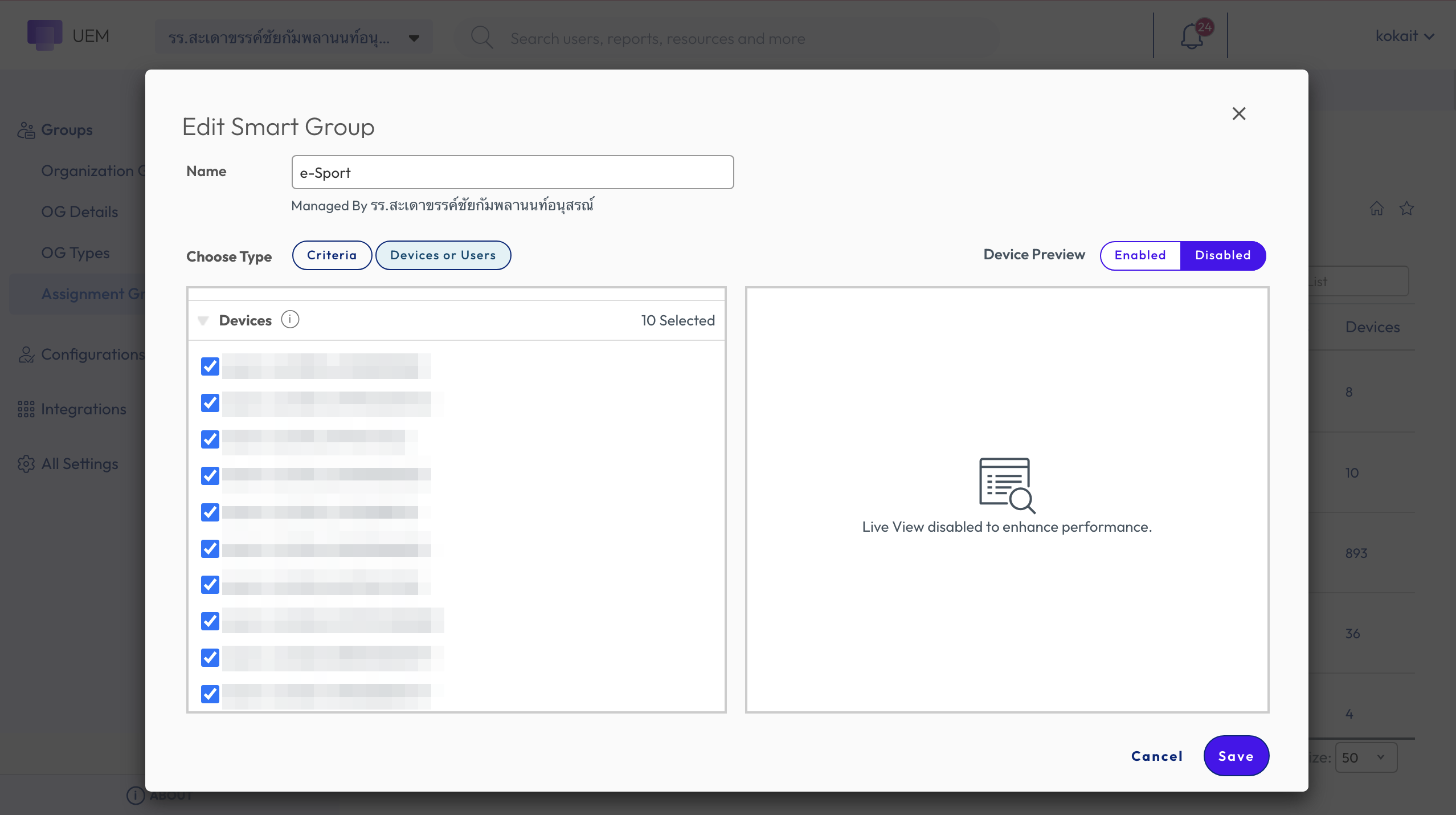
เลือกเครื่องครบแล้ว → Save
ติ๊กครบ 10 เครื่อง (มุมขวาบนแสดง "10 Selected") แล้วกด Save — กลุ่ม e-Sport พร้อมใช้เป็นปลายทาง
เลือกโหมดไหนดี: กลุ่มเล็กเจาะจงเครื่อง (ห้องเดียว ชมรมเดียว) → Devices or Users ·
กลุ่มใหญ่ที่อยากให้ระบบจัดให้อัตโนมัติตามเงื่อนไข (รุ่นเครื่อง, Ownership, User Group) → Criteria
· ตั้งชื่อกลุ่มให้สื่อความหมายเสมอ จะได้นำกลับมาใช้ซ้ำกับแอปตัวถัดไป
5 Assign แอปให้กลุ่ม: Distribution + Restrictionsกลับไปที่แอปในหน้า Purchased กด Assign > Add Assignment จะเจอหน้าตั้งค่า 2 ส่วนหลักที่ต้องสนใจ
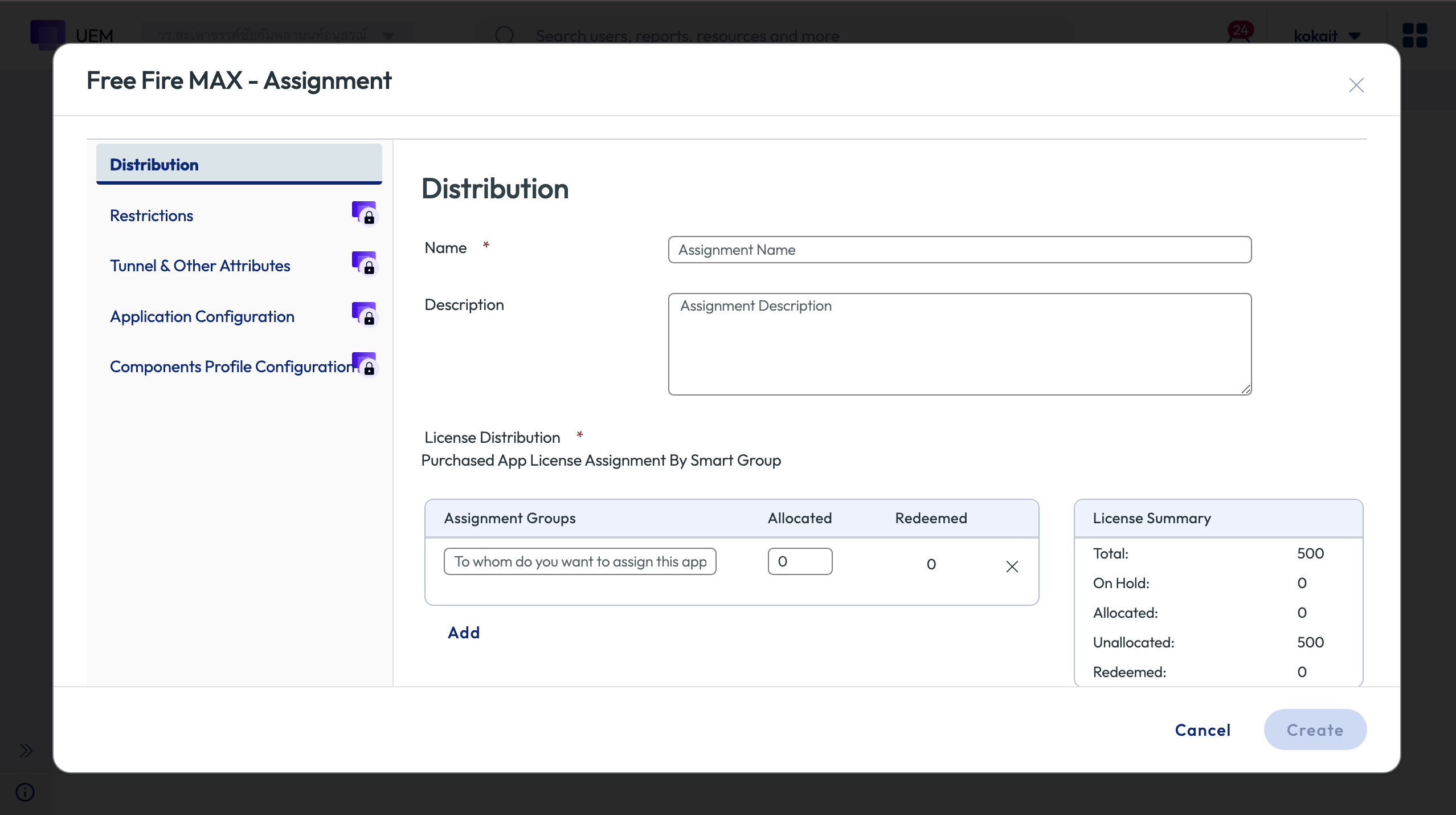
Assignment → Distribution
① ตั้งชื่อ assignment ② ช่อง "To whom do you want to assign this app" เลือก Smart Group จากขั้นที่ 4
③ ช่อง Allocated ใส่จำนวนไลเซนส์ที่จัดสรรให้กลุ่มนี้ — กล่อง License Summary ขวามือช่วยเช็คว่าเหลือพอ
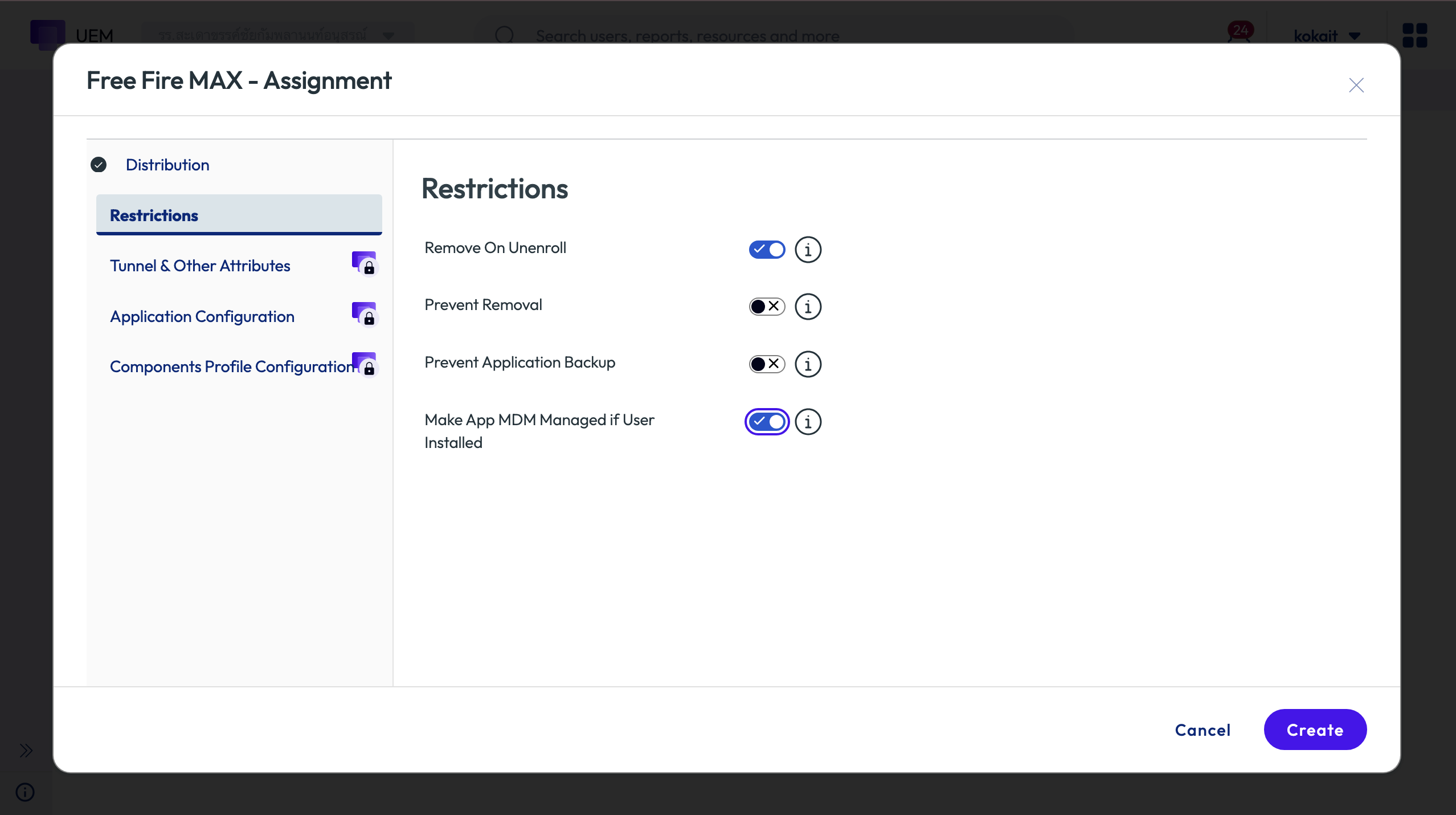
Assignment → Restrictions
ค่าที่ใช้จริงของโรงเรียน: เปิด Remove On Unenroll (แอปถูกถอนเมื่อเครื่องหลุดจาก MDM)
และ Make App MDM Managed if User Installed (ถ้าเครื่องเคยลงแอปนี้เอง ให้ดึงมาอยู่ใต้การจัดการ) แล้วกด Create
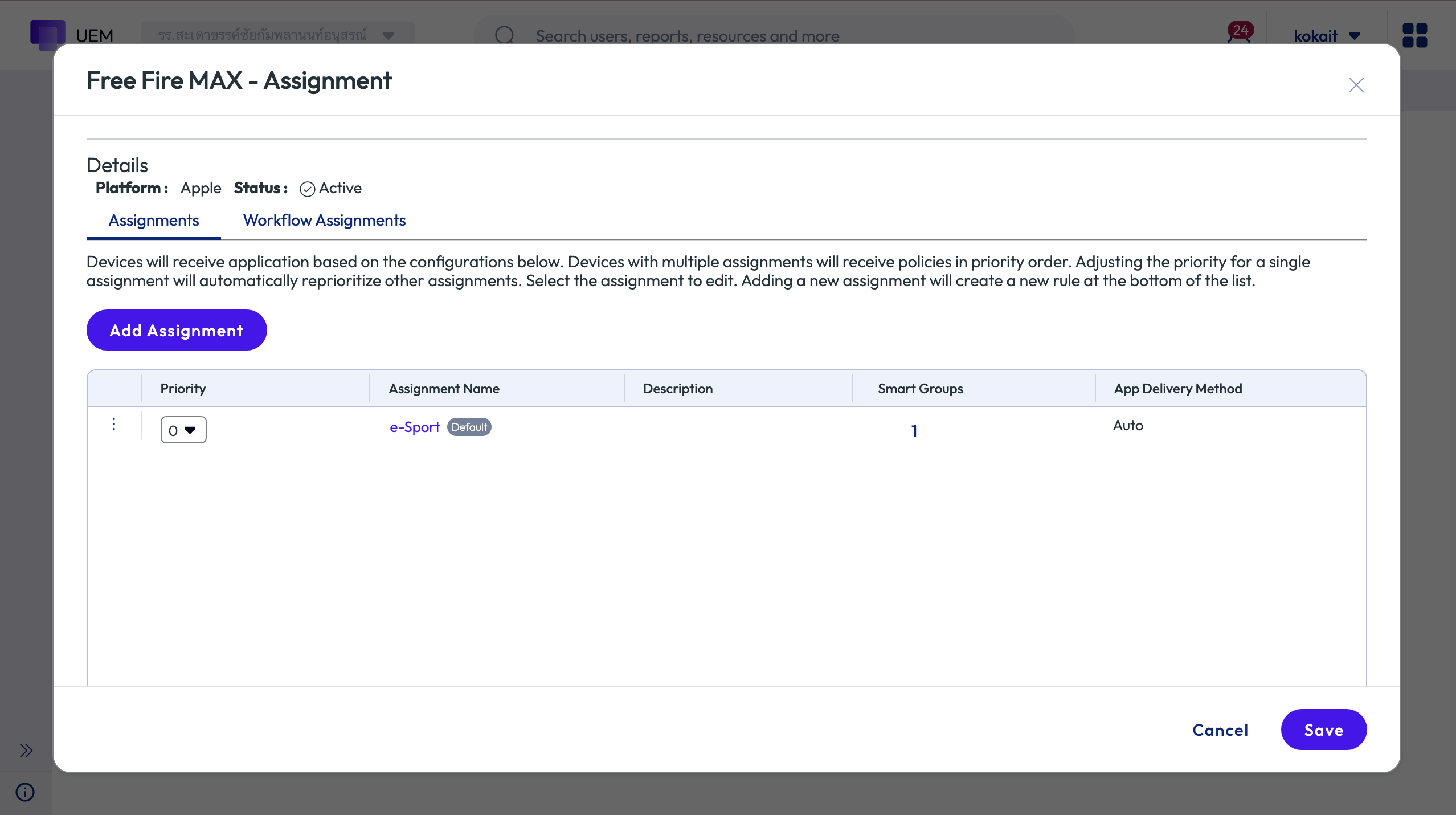
รายการ Assignment + ลำดับความสำคัญ
assignment "e-Sport" ถูกสร้างแล้ว Delivery Method เป็น Auto (ติดตั้งอัตโนมัติเมื่อเครื่องเช็คอิน)
ถ้ามีหลาย assignment ระบบใช้ตามลำดับ Priority บนลงล่าง — กด Save เพื่อไปหน้า Preview
ตัวเลือก Delivery พฤติกรรม เหมาะกับ Auto ติดตั้งเองทันทีที่เครื่องเช็คอิน แอปบังคับใช้ / แอปเรียน — ใช้เป็นค่าหลักของโรงเรียน On-Demand ขึ้นใน Catalog ให้ผู้ใช้กดติดตั้งเอง แอปเสริมที่ไม่จำเป็นทุกเครื่อง ประหยัดพื้นที่
6 Preview เครื่องปลายทาง แล้วกด Publishก่อนคำสั่งจะถูกส่งจริง ระบบให้ตรวจรายชื่อเครื่องที่จะได้รับผลกระทบหนึ่งรอบ — นี่คือด่านสุดท้ายที่กันการ "แจกผิดกลุ่ม"
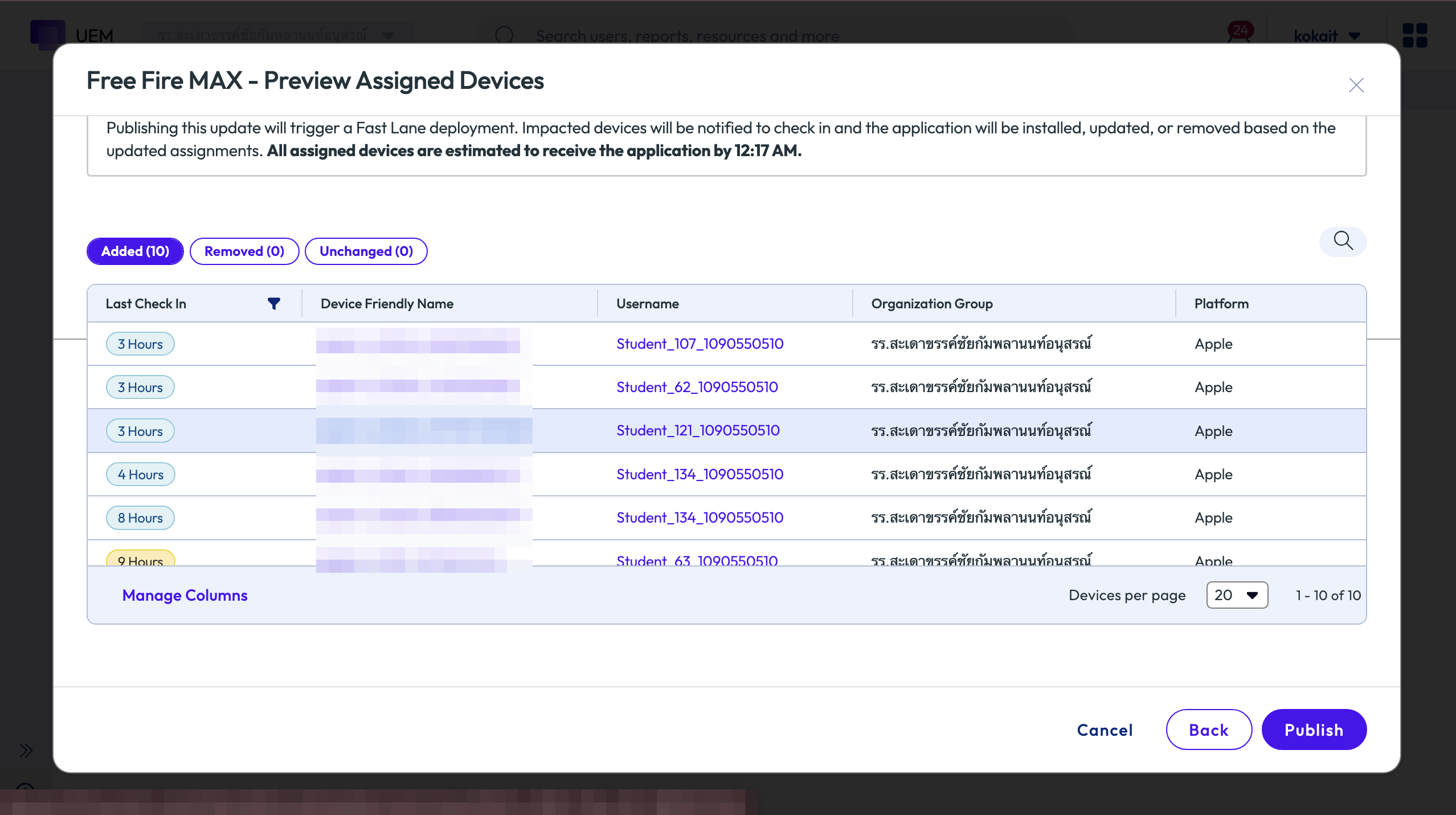
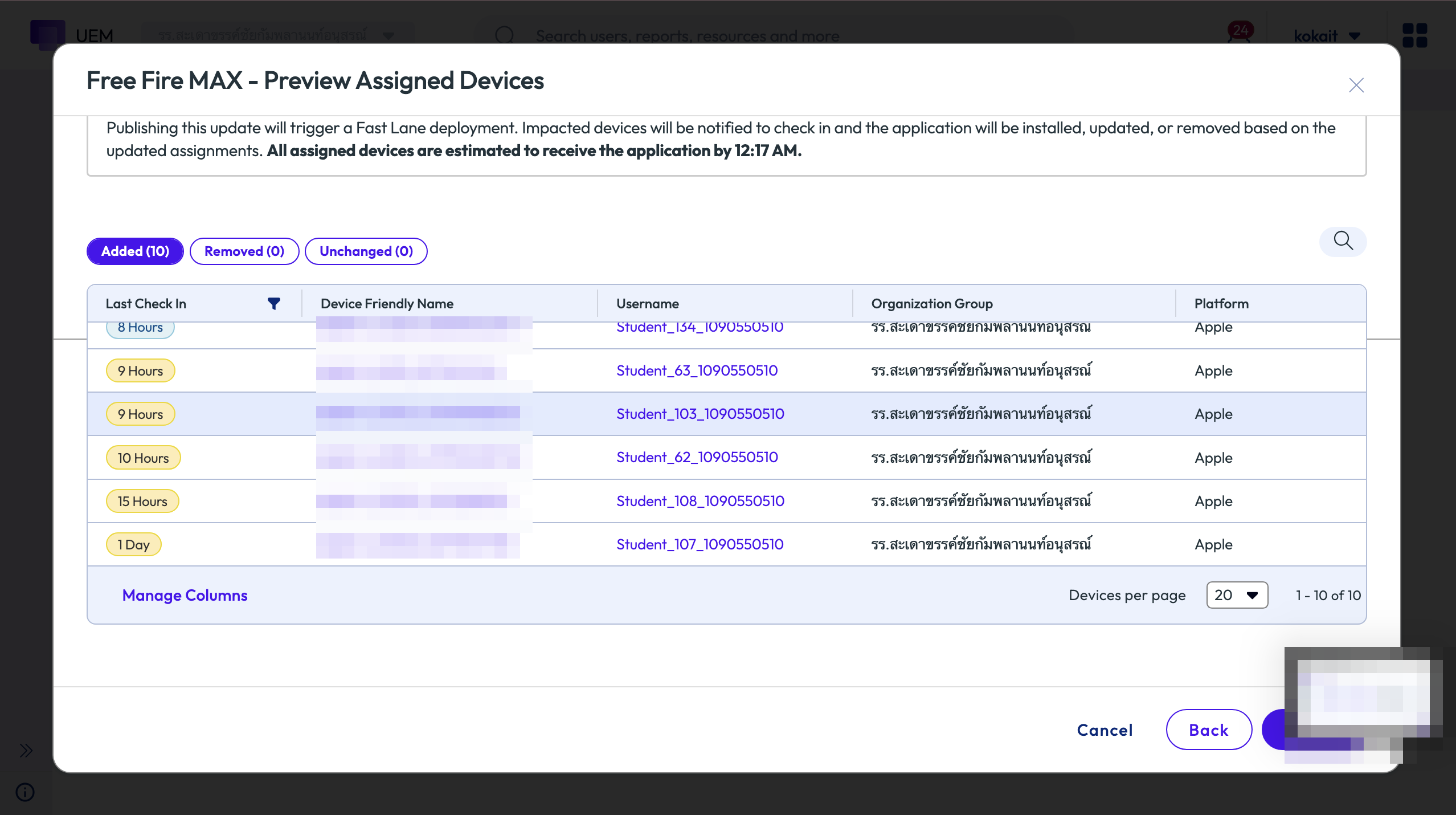
Preview Assigned Devices — แท็บ Added
แท็บ Added (10) ต้องตรงกับจำนวนเครื่องในกลุ่ม — ไล่เช็คชื่อเครื่องว่าใช่ชุดที่ตั้งใจ
Removed/Unchanged ควรเป็น 0 สำหรับ assignment ใหม่
ตรวจครบ → Publish
กด Publish — ระบบส่ง push ให้เครื่องเช็คอิน (Fast Lane deployment) พร้อมประมาณเวลาที่ทุกเครื่องจะได้รับแอป
ถ้าจำนวน Added ไม่ตรงที่คาด: อย่าเพิ่ง Publish — กด Back กลับไปเช็ค Smart Group ว่าเลือกเครื่องครบ/เกินหรือไม่
การแก้ก่อน Publish ง่ายกว่าตามถอนแอปทีหลังมาก
7 เปิด Auto Updates และอ่านจำนวนไลเซนส์แอป VPP ไม่อัปเดตเองจนกว่าจะเปิด Auto Updates — ควรเปิดทุกแอปที่ deploy เพื่อไม่ต้องตามไล่อัปเดตมือ
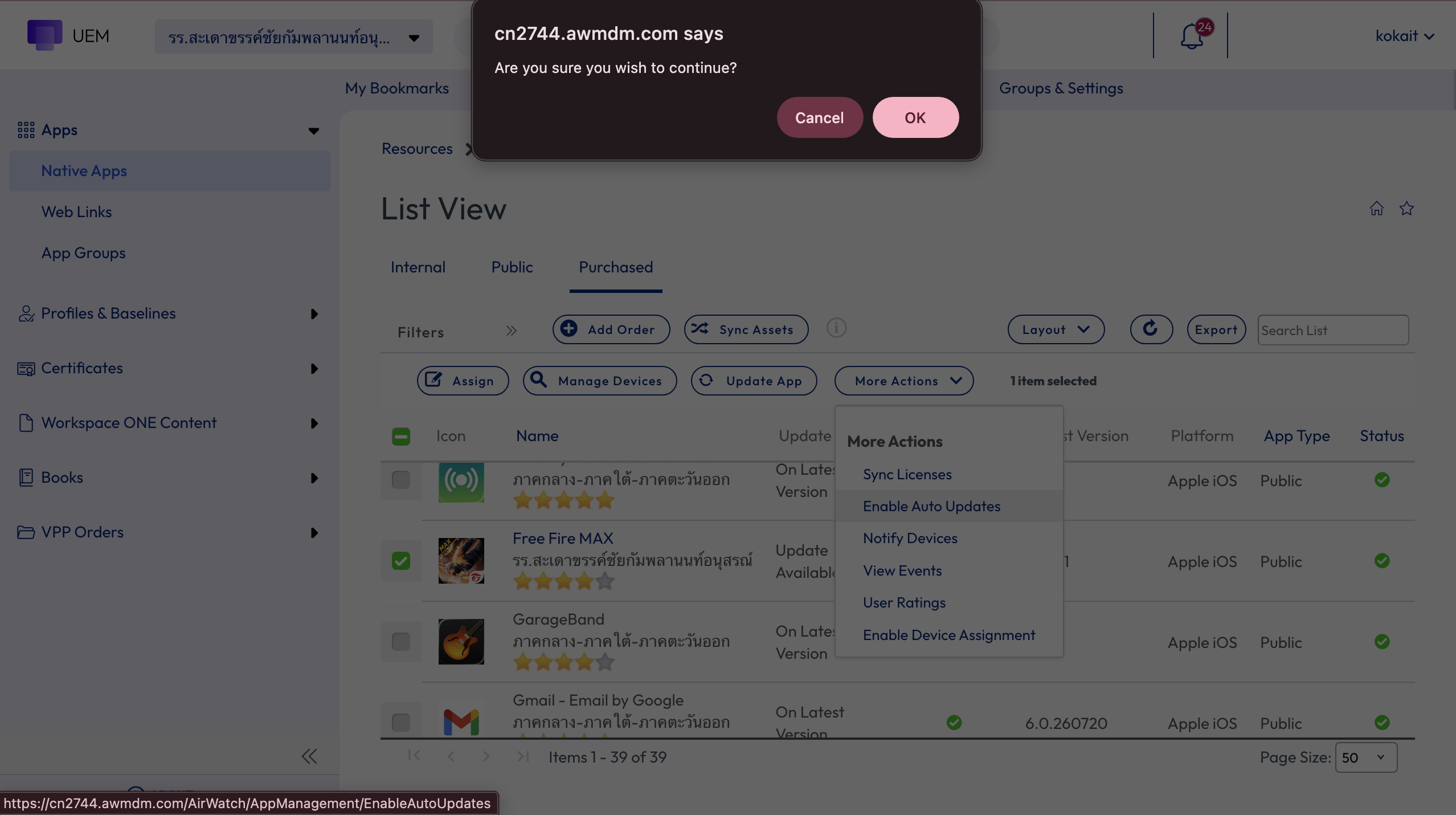
Purchased → ติ๊กแอป → More Actions → Enable Auto Updates
ติ๊กหน้าแอป → More Actions → Enable Auto Updates → ยืนยัน OK — ทำครั้งเดียวต่อแอป
อ่านคอลัมน์ Managed Distribution
คอลัมน์ Managed Distribution อ่านเป็น ทั้งหมด / ใช้ไป / คงเหลือ — ตัวอย่าง Free Fire MAX:
500 / 10 / 490 คือมี 500 ใช้กับกลุ่ม e-Sport ไป 10 เหลือ 490
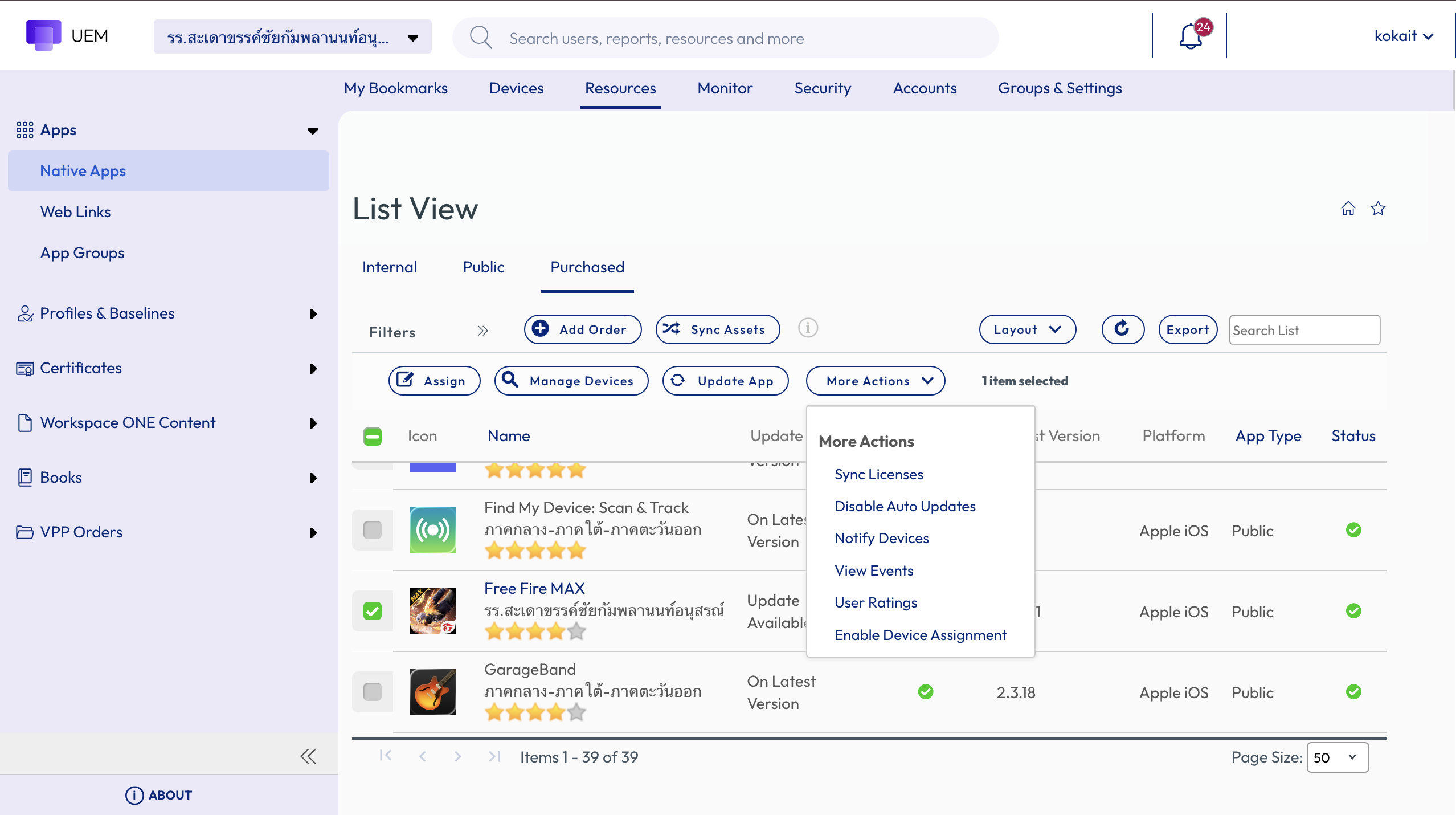
เมนูเดียวกันนี้ยังมี Sync Licenses
ถ้าเพิ่งกด "รับ" ไลเซนส์เพิ่มใน ASM แล้วตัวเลขยังไม่ขยับ ใช้ More Actions > Sync Licenses
บังคับดึงยอดใหม่เฉพาะแอปนั้นได้ทันที (เมนูจะแสดง Disable Auto Updates แทน เพราะเราเปิดไปแล้ว)
เมื่อไลเซนส์ใกล้หมด: กลับไป ASM กด "รับ" เพิ่มจำนวน → กลับมา UEM กด Sync Licenses →
ตัวเลขคอลัมน์ Managed Distribution จะอัปเดต แล้วค่อยขยาย assignment
8 ติดตามผลรายเครื่องด้วย Manage Devicesหลัง Publish ตรวจว่าเครื่องไหนได้แอปแล้วบ้างจากหน้า Purchased → ติ๊กแอป → Manage Devices
— หน้านี้ยังใช้สั่ง Install / Remove รายเครื่องได้โดยไม่ต้องแก้ Smart Group
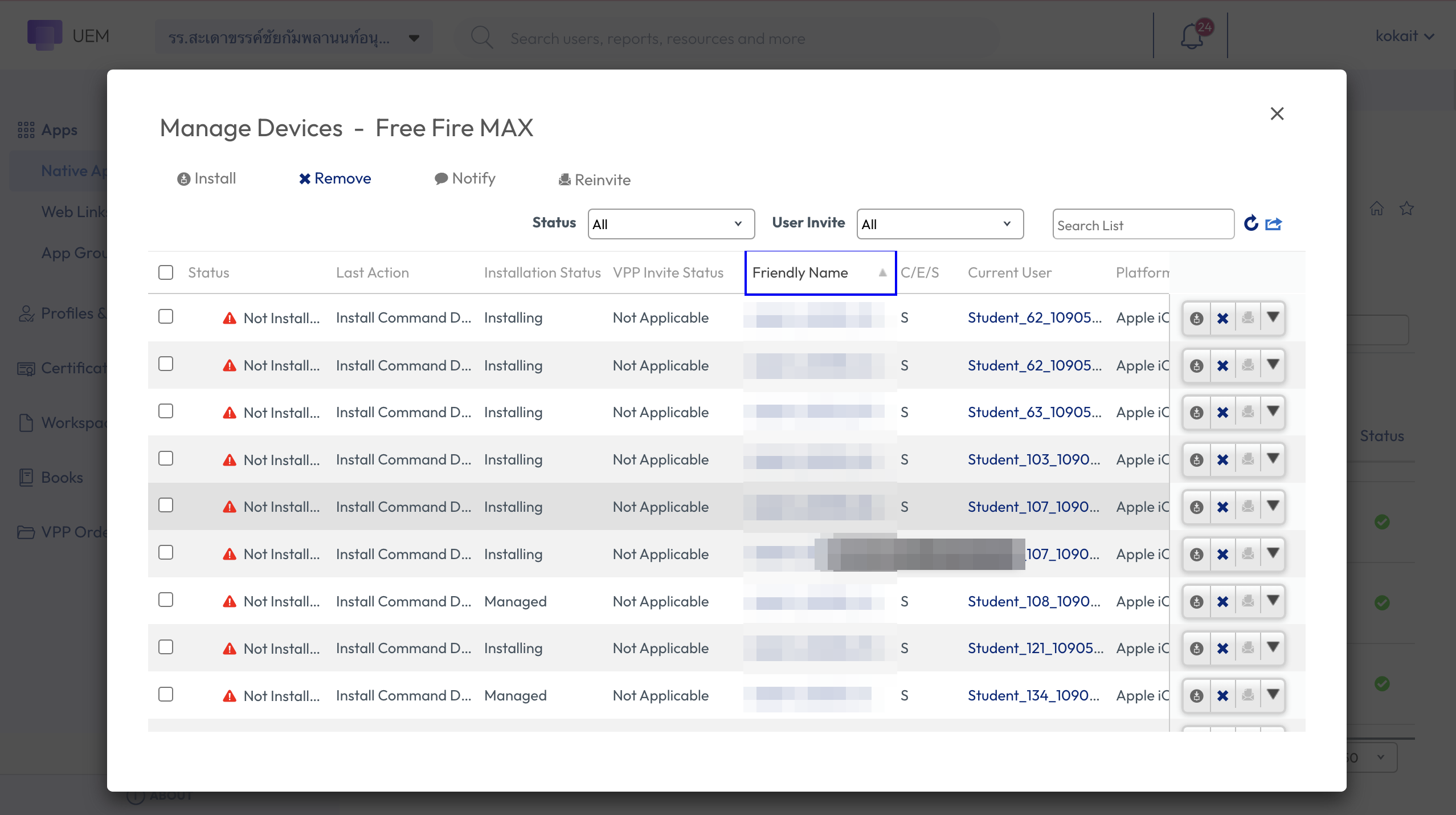
Manage Devices — หลัง Publish ใหม่ ๆ
คำสั่งเพิ่งออก — Last Action ขึ้น "Install Command D..." และ Installation Status เป็น Installing
เครื่องยัง "Not Installed" อยู่ ปกติในช่วงไม่กี่นาทีแรก
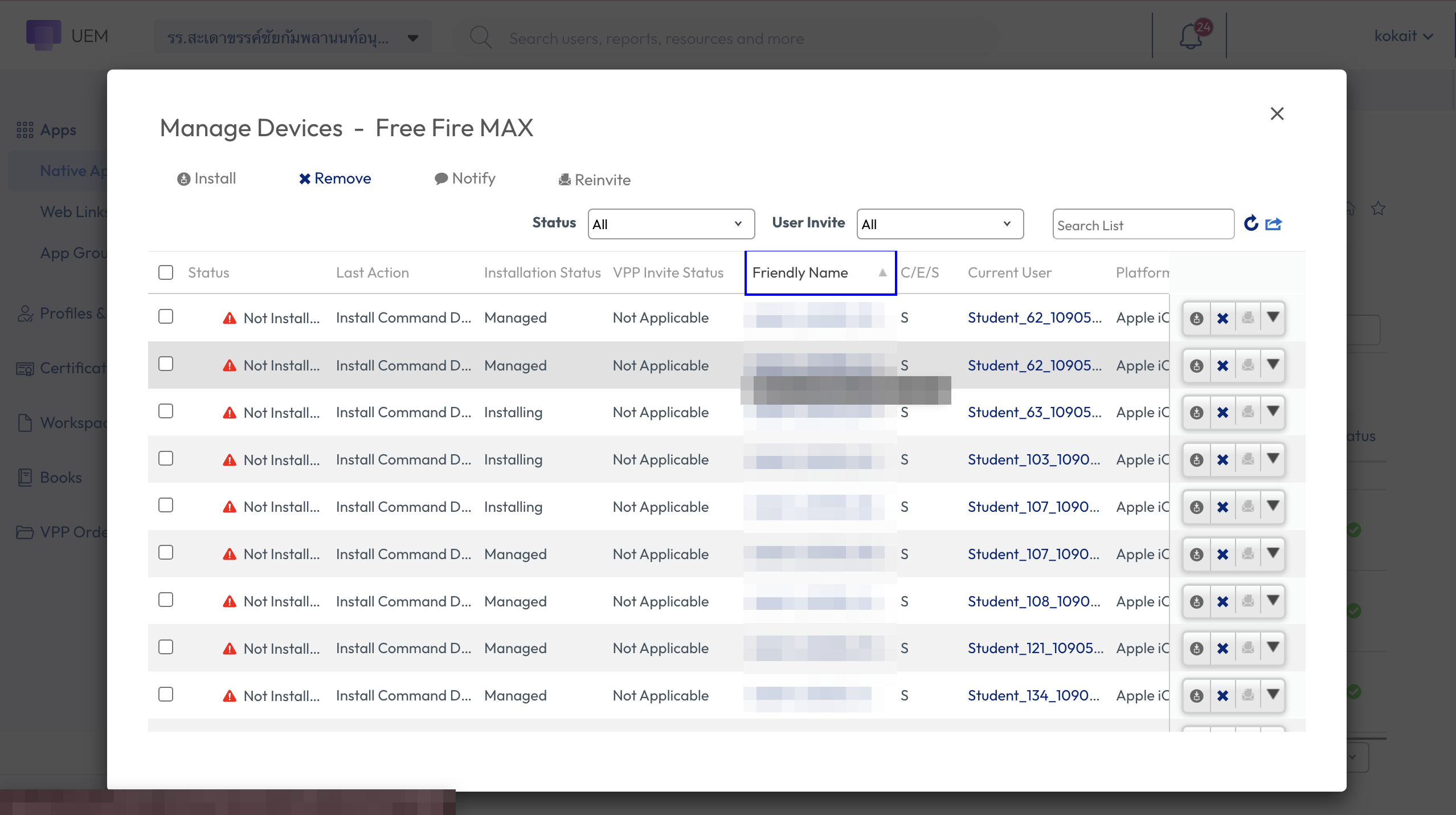
Manage Devices — สักพักถัดมา
รีเฟรชอีกครั้ง — หลายเครื่องขยับเป็น Managed แล้ว เครื่องที่ค้าง Installing นานผิดปกติ
ให้ไปหน้า Device Details กด Sync Device แล้วไล่ตามตารางสถานะแอปในส่วนที่ 1 (หัวข้อ 1.5)
ปุ่มในหน้า Manage Devices ใช้ทำอะไร Install สั่งติดตั้งซ้ำรายเครื่อง (ใช้กับเครื่องที่ Failed หลังแก้สาเหตุแล้ว) Remove ถอนแอปออกจากเครื่องที่เลือก โดยไม่กระทบเครื่องอื่นในกลุ่ม Notify ส่งข้อความแจ้งเตือนไปที่เครื่อง
จบ workflow: ASM รับแอป → Sync Assets → Enable Device Assignment → Smart Group →
Assign (Auto) → Preview → Publish → Auto Updates → ตรวจ Manage Devices — แอปตัวถัดไปใช้ 8 ขั้นนี้เหมือนกันทุกตัว
และถ้ากลุ่มปลายทางมีอยู่แล้ว จะเหลือแค่ขั้น 1, 2, 3, 5, 6, 7